Le thème Celestia
Fichiers
- beamerthemeCelestia.sty Thème Beamer
- beamerthemeCelestia-fr.pdf Documentation PDF
- beamerthemeCelestia-fr.tex Source LaTeX (FR)
- celestia-demo-fr.pdf Démo PDF
- celestia-demo-fr.tex Source de la démo (FR)


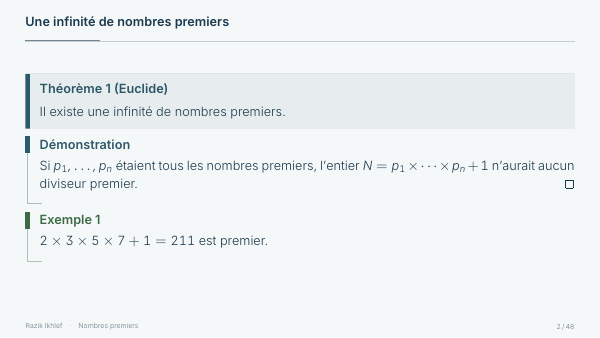
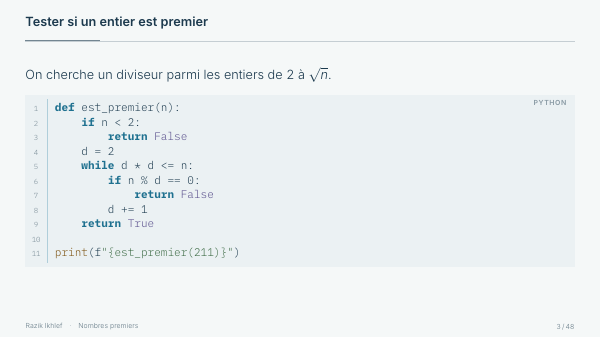
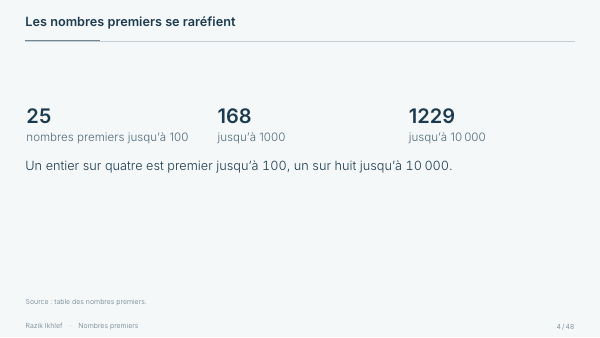
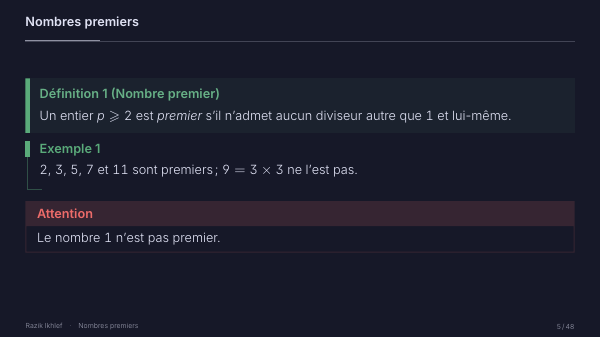
Le thème Celestia est un thème Beamer moderne et élégant, conçu pour créer des présentations professionnelles et esthétiques. Il offre une grande flexibilité de personnalisation tout en restant simple d'utilisation.
Ses réglages se donnent au chargement du thème ; la plupart se changent aussi en cours de document, pour une seule diapositive ou pour toute une partie.
- Des blocs rangés par rôle : un panneau pour ce qu'il faut savoir, un repère pour ce qui l'accompagne, un filet pour les exercices. Le thème compte 23 styles de blocs, réglables par famille.
- Des environnements pour le cours : définitions, théorèmes, méthodes, activités, exercices, synthèses, questions à choix multiples, code source.
- Des ensembles prêts à l'emploi : 7 palettes de couleurs, 6 styles prédéfinis, 10 styles de titre de diapositive, 11 styles de pied de page.
- Trois moteurs : LuaLaTeX, XeLaTeX et pdfLaTeX.
Introduction
Utilisation de base
\documentclass{beamer}
\usetheme{Celestia}

\title{Ma présentation}
\author{Mon nom}
\date{\today}

\begin{document}
\maketitle
\end{document}
Compilation
Le thème Celestia est conçu pour être compilé avec lualatex ou xelatex afin de bénéficier de la gestion complète des polices via fontspec. Un mode de compatibilité pdflatex est toutefois disponible.
Depuis la version 1.2
La version 2.0 a changé le rendu par défaut : titre de diapositive ruled, grands titres maigres et motif de disques sur la page de titre et les pages de section. La version 2.1 donne à chaque famille de blocs un style accordé à son rôle (panneau pâle, repère mast ou filet ruled) et une couleur par type de bloc ; le code prend un filet fin (hairline) et ses lignes sont numérotées dans les blocs larges. La version 2.3 allège le code : un fond à peine visible (soft), un filet seulement avec les numéros de ligne, aucun fond dans les blocs, et les environnements code, code* et results ; les blocs natifs de beamer prennent un cadre fin (framed). La palette par défaut (nordic) et les couleurs des palettes sont inchangées, à une exception près : la couleur des blocs de velvet, désormais prune. Le thème présente désormais dix palettes et six styles prédéfinis ; les autres restent acceptés. Les réglages suivants donnent le rendu le plus proche de la version 1.2 :
\usetheme[
    frametitle=subtle, block=sober,
    codestyle=bar, codenumbers=false,
    titlesize=LargeLARGE, sectiontitlesize=LARGE,
    titleweight=bfseries, motif=false
]{Celestia}
Langue
Option language
Définit la langue de la présentation, passée automatiquement à l'extension babel. En mode french, les noms des environnements mathématiques (théorème, définition, etc.) et des légendes de code sont automatiquement traduits.
Valeur par défaut : english
Sans cette option, le thème suit la langue du document : celle de babel ou de polyglossia, chargés avant ou après le thème, ou l'option de la classe (\documentclass[french]{beamer}). Il ne charge babel lui-même que si le document ne l'a pas fait. Quand ni language ni l'option de la classe ne désignent la langue, ce chargement attend la fin du préambule : pour y employer une commande de babel (\frenchsetup, \addto\captionsfrench), charger babel soi-même ou donner l'option language.
\usetheme[language=french]{Celestia}Styles prédéfinis
Option style
Le thème propose des styles prédéfinis qui configurent automatiquement plusieurs options (palette, frametitle, footerstyle, block) pour un rendu cohérent.
Styles disponibles
- celestia : palette nordic, frametitle ruled, footerstyle info, block roles (le rendu par défaut) ;
- modern : palette nordic, frametitle subtle, footerstyle info, block sober ;
- signature : palette petrol, frametitle cosmic, footerstyle cosmic, block fullbar ;
- executive : palette palatial, frametitle leftbar, footerstyle fullbar, block fullbar ;
- sober : palette terracotta, frametitle gradient, footerstyle info, block sober ;
- stage : palette midnight à fond sombre, frametitle ruled, footerstyle minimalist, block ribbon, emphasis accent, titres de diapositive plus grands.
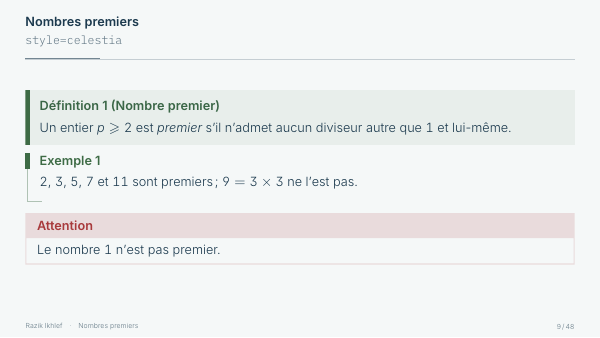
celestia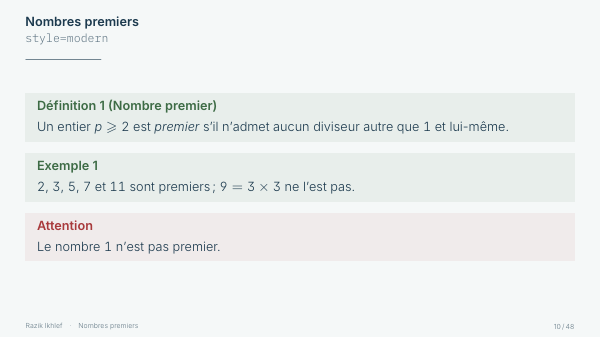
modern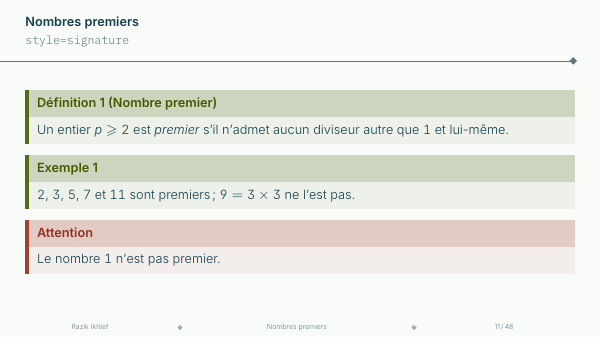
signature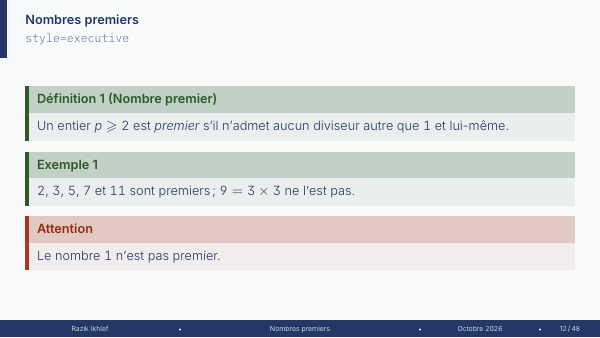
executive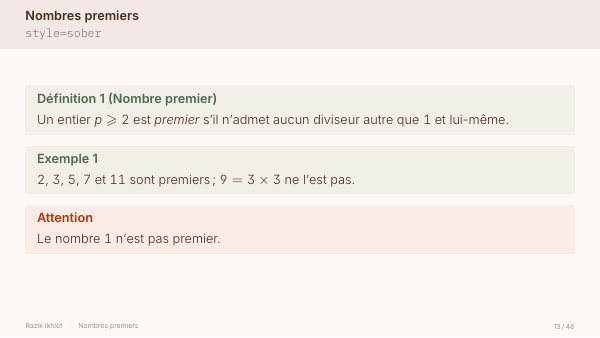
sober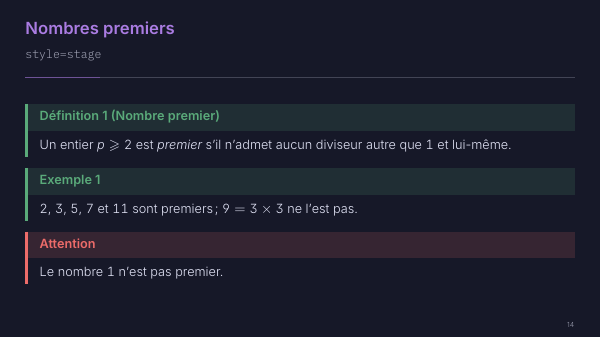
stage\usetheme[style=signature]{Celestia}Les options individuelles s'ajoutent au style pour personnaliser davantage. Un réglage donné explicitement l'emporte toujours sur celui du style, quel que soit l'ordre des options :
\usetheme[style=modern, palette=petrol]{Celestia}Styles des versions 1.x
Les huit autres styles des versions 1.x restent acceptés, avec leurs réglages et leurs couleurs : minimal, studio, academic, design, simple, editorial, lumiere et chalk.
Palettes de couleurs
Palettes prédéfinies
Le thème propose dix palettes. Chacune définit six couleurs : principale (main), accent, bloc standard (blockcolor), exemple (examplecolor), alerte (alertcolor) et fond (background).
Option palette
Valeur par défaut : nordic
Palettes disponibles
- nordic : bleus glacés scandinaves (défaut) ;
- palatial : bleu nuit avec accents dorés ;
- petrol : verts pétrole avec accents laiton ;
- terracotta : tons terre cuite chaleureux ;
- velvet : prune sombre avec accents dorés ;
- forest : vert forêt avec accents cuivrés ;
- burgundy : bordeaux avec accents dorés ;
- graphite : gris anthracite avec un accent orange ;
- midnight : texte clair sur fond indigo profond ;
- dusk : texte clair sur fond sombre bleu-vert.
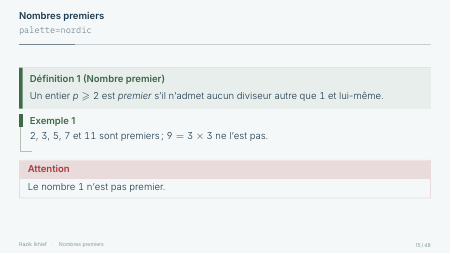
nordic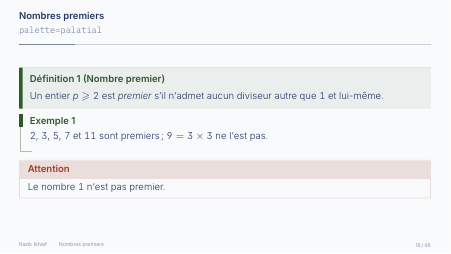
palatial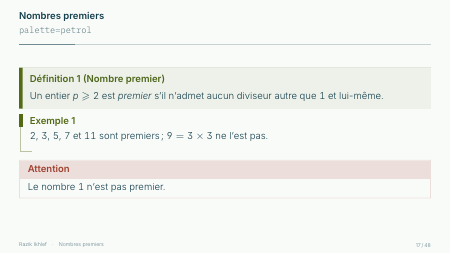
petrol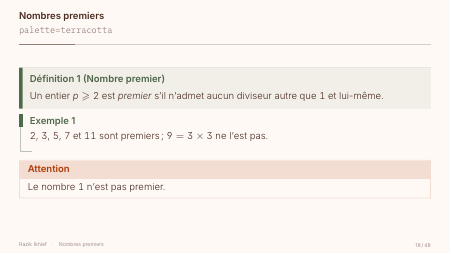
terracotta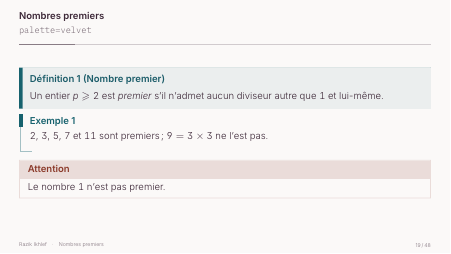
velvet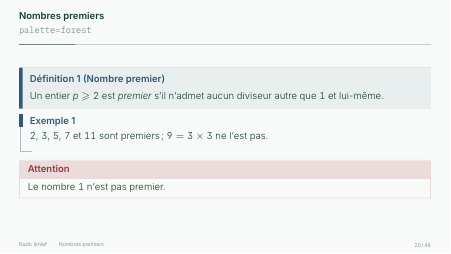
forest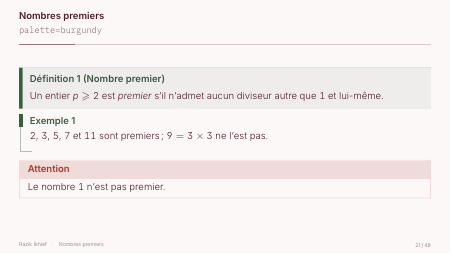
burgundy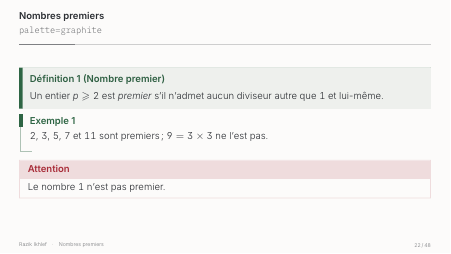
graphite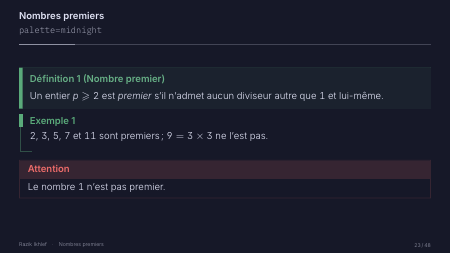
midnight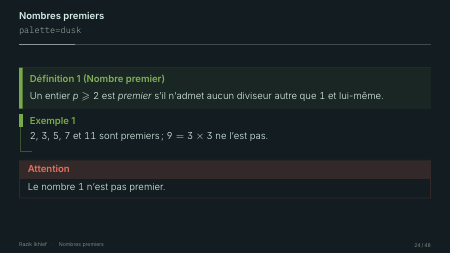
dusk\usetheme[palette=petrol]{Celestia}Note : les palettes midnight et dusk utilisent un fond sombre. Elles conviennent bien aux présentations projetées dans des salles obscures.
Palettes des versions 1.x
Les quinze autres palettes des versions 1.x restent acceptées, afin que les diaporamas existants et les styles prédéfinis qui les emploient gardent leurs couleurs : chalk, copper, horizon, imperial, lumiere, manuscript, mineral, obsidian, oxford, prestige, royal, sakura, sapphire, steel et velours.
Palette personnalisée
Option custompalette
Permet de définir une palette complète personnalisée en spécifiant six couleurs hexadécimales (sans le #) dans l'ordre : couleur principale, accent, bloc standard, bloc exemple, bloc alerte, fond.
\usetheme[
    custompalette={2C3E50,E74C3C,3498DB,27AE60,E67E22,ECF0F1}
]{Celestia}
Pour une palette sombre, ajouter light=false : seules les palettes sombres fournies passent d'elles-mêmes le texte en graisse normale.
Couleurs individuelles
Pour une personnalisation plus fine, chaque couleur peut être redéfinie séparément (codes hexadécimaux sans le #) :
- maincolor : couleur principale pour le texte et les titres ;
- accentcolor : couleur secondaire pour les éléments décoratifs ;
- backgroundcolor : couleur de fond des diapositives ;
- codebackgroundcolor : couleur de fond des blocs de code ;
- blockcolor : couleur des blocs standards (théorème, propriété, etc.) ;
- examplecolor : couleur des blocs exemple (définition, exemple, etc.) ;
- alertcolor : couleur des blocs d'alerte ;
- remarkcolor : couleur des remarques ;
- methodcolor : couleur des méthodes, activités, applications et exercices.
\usetheme[
    maincolor=045549,
    accentcolor=E63946,
    backgroundcolor=FAFAFA,
    blockcolor=1A3B52
]{Celestia}
Le fond d'un type de bloc est toujours calculé à partir de sa couleur : il suit donc une couleur redéfinie.
Couleurs nommées accessibles
Les couleurs de la palette active sont exposées globalement sous forme de noms de couleurs LaTeX, directement utilisables dans TikZ, \color{...}, \textcolor{...}, etc. Leur valeur suit automatiquement la palette sélectionnée : inutile de recopier le code hexadécimal à la main.
main: couleur principale ;accent: couleur secondaire ;background: couleur de fond des diapositives ;blockcolor,examplecolor,alertcolor: couleurs des blocs standards, des exemples et des alertes ;remarkcolor,methodcolor: couleurs des remarques et des méthodes ;blockbackground,examplebackground,alertbackground: couleurs de fond intérieures des blocs standards, des exemples et des alertes, calculées selon le style de bloc actif ;emphasis,decoration: couleurs résolues selon les optionsemphasisetdecoration;accenttext: la couleur d'accent, assombrie (ou éclaircie sur fond sombre) juste assez pour un texte lisible ;emphasistint: la teinte pâle des pages de section et des disques, accordée àemphasis.
\begin{tikzpicture}
    \fill[background] (0,0) rectangle (2,1);
    \draw[main, thick] (0,0) -- (2,1);
    \node[fill=accent, text=background] at (1,0.5) {Texte};
\end{tikzpicture}
Option unicolor
Active un mode monochrome où la couleur d'emphase est utilisée pour tous les éléments (blocs, items, décorations). Seules les alertes gardent leur couleur.
\usetheme[unicolor]{Celestia}Options emphasis et decoration
Ces deux options contrôlent les couleurs utilisées respectivement pour les éléments d'emphase (titres, items) et les décorations (lignes, ornements).
Option emphasis
Valeur par défaut : main
- main : les titres et items utilisent la couleur principale. La couleur de décoration est alors automatiquement fixée à
accent; - accent : les titres et items utilisent la couleur d'accent, assombrie au besoin pour rester lisibles (contraste de 4,5:1 au moins) ; les pages de section et les disques prennent une teinte pâle de l'accent.
Option decoration
Valeur par défaut : suit la valeur de emphasis
Permet de choisir indépendamment la couleur des éléments décoratifs (main ou accent).
\usetheme[emphasis=accent, decoration=main]{Celestia}Les puces et les numéros des listes prennent la couleur de décoration. Les numéros sont composés à la graisse du texte ; pour les mettre en gras :
\setbeamerfont{enumerate item}{series=\bfseries}Polices
Polices par défaut
- Police principale (serif) : Literata (repli : TeX Gyre Pagella) ;
- Police sans empattements : Inter avec graisses légères (repli : TeX Gyre Heros) ;
- Police à chasse fixe : IBM Plex Mono (repli : TeX Gyre Cursor).
Personnalisation des polices
- serifface : police avec empattements (
literatapar défaut) ; - seriffaceoptions : options
fontspecpour la police serif ; - sansface : police sans empattements (
interpar défaut) ; - sansfaceoptions : options pour la police sans (vide par défaut ; le thème applique automatiquement
Scale=0.88et le poids léger selon le moteur) ; - monoface : police à chasse fixe pour le code (
plex-monopar défaut) ; - monofaceoptions : options
fontspecpour la police mono.
\usetheme[
    serifface=EB Garamond,
    seriffaceoptions={Scale=1.1},
    sansface=Montserrat,
    monoface=Fira Code
]{Celestia}
Pour désactiver le chargement de la police serif : serifface=none.
Avec pdfLaTeX, serifface, sansface et monoface désignent un paquet de polices, qui reçoit les options seriffaceoptions, sansfaceoptions et monofaceoptions. Certains paquets ne remplacent la police qu'avec une option : sansface=lato, sansfaceoptions=defaultsans.
Différences entre moteurs pour la recherche de polices
LuaLaTeX et XeLaTeX utilisent tous deux fontspec, mais leur mécanisme de découverte des polices diffère. LuaLaTeX maintient sa propre base de données (luaotfload) et trouve les polices par nom de famille (ex. Source Sans 3) de façon fiable. XeLaTeX s'appuie sur les bibliothèques système (fontconfig sous Linux, Core Text sous macOS), qui peuvent ne pas reconnaître le même nom.
Si une police personnalisée n'est pas trouvée, le thème utilise la famille TeX Gyre en repli et émet un avertissement. Pour éviter ce repli sous XeLaTeX :
- utiliser le nom de fichier exact au lieu du nom de famille :
sansface=SourceSans3-Regular.otf; - vérifier le nom enregistré dans fontconfig avec
fc-list | grep "Source"; - privilégier LuaLaTeX pour la découverte de polices la plus fiable.
Option allserif
Utilise la police principale avec empattements comme police par défaut et active le thème serif de Beamer.
\usetheme[allserif]{Celestia}Option semibold
Active le mode demi-gras (semibold, poids 600) pour le gras des polices principale et sans empattements. En pdflatex, cela utilise \DeclareFontSeriesDefault. En LuaLaTeX/XeLaTeX, cela ajoute automatiquement BoldFeatures={Weight=600} aux options fontspec.
Valeur par défaut : true
Dès que le texte est en graisse normale (light=false, palettes à fond sombre, option allserif), la valeur par défaut devient false : le gras passe en Bold (poids 700), ce qui garde entre le texte et le gras le même écart qu'avec la graisse légère. L'option semibold, donnée explicitement, rétablit le demi-gras.
\usetheme[semibold=false]{Celestia}Option light
Utilise des graisses légères pour le texte courant (poids 300 pour la police sans empattements en LuaLaTeX/XeLaTeX, ou l'option light pour Inter en pdflatex). Applique également une graisse plus légère à la police à chasse fixe.
Valeur par défaut : true
Avec les palettes à fond sombre du thème, le texte est composé en graisse normale, plus lisible en clair sur fond sombre, et le gras en Bold. L'option light, donnée explicitement, y rétablit la graisse légère.
La graisse légère convient à la lecture sur écran ; pour la projection en classe, light=false compose en graisse normale le texte, la police à chasse fixe et les formules, et le gras en Bold (voir l'option semibold).
\usetheme[light=false]{Celestia}Police mathématique
Option mathface
Définit la police mathématique. Par défaut, les formules sont composées en Inter, la police du texte : lettres, chiffres et lettres grecques y prennent la graisse du texte (maigre ou normale selon l'option light), avec les trois moteurs. Les autres signes restent ceux de Computer Modern. Si unicode-math est chargé avant le thème, comme dans les documents produits par Pandoc, ces mêmes polices passent par lui. Pour les autres valeurs prédéfinies, LuaLaTeX et XeLaTeX utilisent unicode-math ; en pdflatex, des extensions classiques sont chargées à la place.
Valeur par défaut : inter. Le thème revient à iwona avec l'option allserif, avec une autre police sans empattement qu'Inter, ou lorsque les polices Type 1 de l'extension inter ne sont pas installées.
Valeurs prédéfinies
- inter : Inter, la police du texte (défaut) ;
- iwona : police mathématique Iwona ;
- kurier : police mathématique Kurier ;
- pagella : TeX Gyre Pagella Math (
mathpazoen pdflatex) ; - termes : TeX Gyre Termes Math (
newtxmathen pdflatex) ; - stix : STIX Two Math (
stix2en pdflatex) ; - libertinus : Libertinus Math (
libertinust1mathen pdflatex) ; - fira : Fira Math (LuaLaTeX et XeLaTeX ;
iwonaen pdflatex) ; - noto : Noto Sans Math (LuaLaTeX et XeLaTeX ;
iwonaen pdflatex) ; - mtpro2 : MathTime Professional 2 (chargé via
mtpro2dans les deux moteurs).
Toute autre valeur est passée directement à \setmathfont (LuaLaTeX/XeLaTeX) ou \RequirePackage (pdflatex).
\usetheme[mathface=pagella]{Celestia}Option mathfaceoptions
Options supplémentaires passées à \setmathfont (LuaLaTeX/XeLaTeX uniquement).
\usetheme[mathface=pagella, mathfaceoptions={Scale=1.05}]{Celestia}Mise en page
Marges
Option margin
Définit la marge gauche et droite du contenu des diapositives.
Valeur par défaut : 2em
\usetheme[margin=1.5em]{Celestia}Listes
Option listflush
Une liste qui ouvre une diapositive, un bloc ou une colonne place sa puce ou son numéro sur la marge, à l'aplomb du titre. Une liste introduite par une phrase, une sous-liste et une citation gardent leur retrait. L'environnement quiz suit la même règle.
Valeur par défaut : true
Avec listflush=false, toutes les listes gardent le retrait des versions précédentes. L'option se règle aussi pour la suite du document, avec \celestiaset{listflush=false}, ou pour une seule diapositive, avec l'option celestia={listflush=false}.
\usetheme[listflush=false]{Celestia}Dans des colonnes, l'option [T] de \begin{columns} aligne la première ligne de chaque colonne. Avec [t], une liste en tête de colonne commence une ligne plus bas que le texte de la colonne voisine : c'est le comportement de Beamer.
Style du titre de diapositive
Option frametitle
Définit le style d'affichage du titre de chaque diapositive.
Valeur par défaut : ruled
Valeurs possibles
- ruled : ligne courte sous le titre, prolongée par un filet fin sur la largeur du texte (défaut) ;
- subtle : titre avec ligne courte sous le texte ;
- plainrule : titre avec filet fin sur la largeur du texte ;
- plain : titre simple aligné à gauche sans décoration ;
- cosmic : titre avec ligne décorative horizontale et losange ;
- line : titre avec ligne horizontale pleine largeur ;
- gradient : titre sur un bandeau pâle pleine largeur ;
- clean : barre verticale colorée à gauche du titre ;
- elegant : titre sur fond coloré pleine largeur, à la graisse de l'option
headweight; - leftbar : barre verticale au bord gauche de la page, sur toute la hauteur du titre.

ruled
subtle
plainrule
plain
cosmic
line
gradient
clean
elegant
leftbar\usetheme[frametitle=elegant]{Celestia}Chaque style supporte un sous-titre via \framesubtitle{...}.
Espacement du titre
Deux options, frametitlepadding et frametitlebottomskip, ajustent les espacements du titre quel que soit le style sélectionné. Elles servent à compacter la zone de titre afin de gagner de l'espace vertical, sans changer l'esthétique du style.
- frametitlepadding=
dim: padding interne (haut et bas) de la boîte du titre. Valeur par défaut selon le style (1.35empour la majorité). - frametitlebottomskip=
dim:\vskipajouté après le titre, typiquement négatif (remonte le contenu). La valeur par défaut est propre à chaque style : le contenu commence une ligne de texte sous le titre avec les dix styles. Plus la valeur est négative, plus l'espace après le titre est réduit. Une valeur fournie explicitement par l'utilisateur prime sur les valeurs par défaut.
\usetheme[frametitle=subtle, frametitlepadding=0.5em,
          frametitlebottomskip=-1.5em]{Celestia}
Note : sur les frames courtes, beamer centre verticalement le contenu, ce qui peut masquer l'effet de frametitlebottomskip. Le thème place ce contenu un peu au-dessus du milieu : un tiers de l'espace libre au-dessus, deux tiers en dessous. Pour un alignement haut strict, utiliser l'option [t] de \begin{frame} ou la classe.
Page de titre
La page de titre présente le sujet, le titre en grand corps et le sous-titre. Un filet les sépare de l'auteur, de l'institution et de la date ; il n'est pas tracé quand ces trois champs sont vides.
Un titre de plus de trois lignes prend toute la largeur du texte. S'il dépasse encore trois lignes, ou si la page ne le contient pas, il est réduit, jusqu'à la moitié de sa taille au plus. En corps 14, le sous-titre, l'auteur, l'institution et la date occupent presque toute la page : y garder le titre sous trois lignes.
Option titlealign
Définit l'alignement du contenu sur la page de titre.
Valeur par défaut : left
Valeurs possibles : left, center, right
\usetheme[titlealign=center]{Celestia}left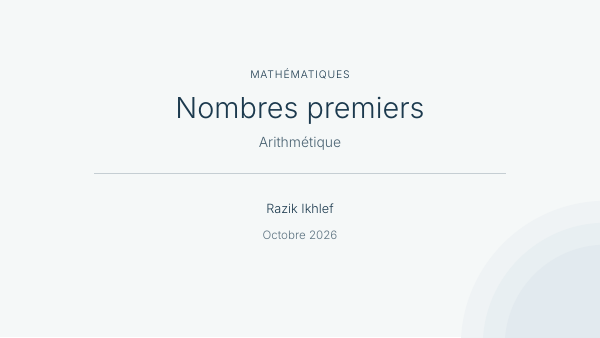
center
rightOption titlebackground
Permet de spécifier une image de fond (affichée avec une opacité réduite) pour la page de titre.
\usetheme[titlebackground=images/background.jpg]{Celestia}Commande \subject
Définit un sujet affiché en capitales espacées au-dessus du titre principal sur la page de titre, ainsi que dans les métadonnées PDF.
\subject{Sciences de l'informatique}
\title{Introduction aux graphes}
Commande \titlegraphic
Place une image, un logo par exemple, sur la page de titre : en haut à droite, ou au-dessus du sujet quand le contenu est centré.
\titlegraphic{\includegraphics[height=1.2cm]{logo}}Option motif
Dessine un motif de disques pâles dans l'angle inférieur droit de la page de titre, des pages de section et de sous-section et des pages d'emphase. Sur la page de titre, une image donnée par titlebackground le remplace.
Valeur par défaut : true
\usetheme[motif=false]{Celestia}Style des titres
Famille de police
Option headstyle
Définit la famille de police pour les titres.
Valeur par défaut : sffamily
Valeurs possibles : sffamily (sans empattements), rmfamily (avec empattements)
Forme des caractères
Option headshape
Définit la forme des caractères pour les titres.
Valeur par défaut : normal
Valeurs possibles : normal, sc (petites capitales), it (italique)
Graisse
Option headweight
Définit la graisse des titres de diapositive.
Valeur par défaut : bfseries
Valeurs possibles : bfseries (gras), mdseries (poids moyen)
Option titleweight
Définit la graisse des grands titres : titre de la page de titre, titres des pages de section et de sous-section.
Valeur par défaut : mdseries
Valeurs possibles : mdseries (graisse du texte, maigre par défaut), bfseries (gras)
Graisse des titres de blocs
Option blocktitleweight
Définit la graisse des titres des blocs tcolorbox.
Valeur par défaut : bfseries
Valeurs possibles : bfseries (gras), mdseries (poids moyen)
Taille des titres
Le thème permet de personnaliser la taille de différents éléments de titre. En plus des tailles LaTeX standard, Celestia définit des tailles intermédiaires pour un contrôle plus fin :
- titlesize : taille du titre principal sur la page de titre (
Hugepar défaut) ; - frametitlesize : taille du titre de diapositive (
normalsizepar défaut) ; - sectiontitlesize : taille du titre de section (
hugepar défaut) ; - subtitlesize : taille du sous-titre (
largepar défaut) ; - footertextsize : taille du texte du pied de page (
tinypar défaut).
Tailles disponibles
Les tailles LaTeX standard sont disponibles : tiny, scriptsize, footnotesize, small, normalsize, large, Large, LARGE, huge, Huge.
Celestia ajoute des tailles intermédiaires entre chaque paire consécutive :
tinyscriptsize(entre tiny et scriptsize) ;scriptsizefootnotesize(entre scriptsize et footnotesize) ;footnotesizesmall(entre footnotesize et small) ;smallnormalsize(entre small et normalsize) ;normalsizelarge(entre normalsize et large) ;largeLarge(entre large et Large) ;LargeLARGE(entre Large et LARGE) ;LARGEhuge(entre LARGE et huge) ;hugeHuge(entre huge et Huge).
\usetheme[
    titlesize=hugeHuge,
    frametitlesize=large,
    sectiontitlesize=LARGEhuge,
    footertextsize=scriptsize
]{Celestia}
Exemple complet
\usetheme[
    headstyle=rmfamily,
    headshape=sc,
    headweight=mdseries,
    titleweight=bfseries,
    blocktitleweight=bfseries
]{Celestia}
Pied de page
Option footerstyle
Définit le style du pied de page (masqué sur la première diapositive).
Valeur par défaut : info
Valeurs possibles
- info : auteur et titre à gauche, numéro à droite (défaut) ;
- minimalist : numéro de page discret en bas à droite ;
- prestige : trois colonnes (auteur, titre, numéro) séparées par des points médians ;
- cosmic : trois colonnes séparées par des losanges décoratifs ;
- badge : numéro dans une étiquette colorée en bas à droite, auteur et titre en bas à gauche ;
- classic : barre divisée en quatre zones à fond coloré alterné (auteur / titre / date / numéro) ;
- fullbar : barre entièrement colorée, quatre entrées séparées par des points ;
- ruled : trois colonnes sous un filet tracé sur la largeur du texte ;
- framed : trois colonnes sous un filet tracé sur toute la largeur de la page ;
- boxed : trois colonnes, numéro dans une étiquette teintée ;
- boxedruled : filet sur la largeur du texte et numéro dans une étiquette teintée.
Dans les pieds à plusieurs colonnes, un auteur et un titre longs peuvent se toucher : leur donner une forme courte, \author[court]{...} et \title[court]{...}.

info
minimalist
prestige
cosmic
badge
classic
fullbar
ruled
framed
boxed
boxedruledLe numéro s'écrit sous la forme « 12 / 40 » (diapositive courante, puis total), sauf dans le style minimalist qui ne donne que le numéro courant.
\usetheme[footerstyle=info]{Celestia}Option progressbar
Ajoute une barre de progression en bas de chaque diapositive. Pour les styles info et minimalist, la barre est intégrée nativement dans le pied de page. Pour les autres styles, elle est affichée en superposition au bas de la page.
Valeur par défaut : false
\usetheme[progressbar]{Celestia}Annexes
Les diapositives placées après la commande \appendix ne comptent pas dans le total affiché : le numéro de diapositive et la barre de progression portent sur la partie principale, et les annexes sont numérotées à part. On peut ainsi placer des corrections ou des compléments en fin de diaporama sans fausser la numérotation.
\begin{frame}{Conclusion}
    ...
\end{frame}

\appendix

\begin{frame}{Corrections}
    ...
\end{frame}
Option shownavigation
Affiche les symboles de navigation Beamer au-dessus du pied de page, à droite (désactivés par défaut).
\usetheme[shownavigation]{Celestia}Table des matières
Les numéros de section occupent une colonne de largeur fixe : les titres s'alignent sur une même verticale. L'écart entre deux sections se resserre de lui-même quand la liste est longue.
Option compacttoc
Réduit l'espacement vertical entre les entrées de la table des matières.
\usetheme[compacttoc]{Celestia}Option twocoltoc
Répartit automatiquement les sections sur deux colonnes.
\usetheme[twocoltoc]{Celestia}Commande \twocolumntoc
Permet de contrôler manuellement la répartition sur deux colonnes en spécifiant les plages de sections.
\twocolumntoc[1][5][10]Cet exemple place les sections 1 à 4 dans la colonne gauche et les sections 5 à 10 dans la colonne droite.
Blocs
Types de blocs
Trois types de blocs Beamer sont disponibles, chacun associé à une couleur sémantique :
\begin{block}{Titre du bloc}
    Contenu du bloc standard (couleur blockcolor)
\end{block}

\begin{exampleblock}{Exemple}
    Contenu du bloc exemple (couleur examplecolor)
\end{exampleblock}

\begin{alertblock}{Attention}
    Contenu du bloc alerte (couleur alertcolor)
\end{alertblock}
Style des blocs
Option block
Définit le dessin des blocs.
Valeur par défaut : roles
Avec la valeur roles, chaque famille de blocs reçoit le style accordé à son rôle dans l'exposé : un panneau pour les définitions et les théorèmes, un repère en face du titre pour les exemples, les remarques et les activités, un filet sous le titre pour les exercices (voir la partie « Styles par famille de blocs »). Toute autre valeur donne le même style à tous les blocs.
Styles tcolorbox
- callout : barre latérale à la couleur du bloc, titre coloré et texte sur un panneau pâle ;
- line : la même barre latérale, titre coloré, sans fond ;
- soft : titre coloré sur un fond pâle à la teinte du bloc ;
- shaded : titre sur un bandeau soutenu, texte sur un fond pâle de la même teinte ;
- ruled : filet à tête sous le titre, comme sous les titres de diapositive, sur un fond pâle ;
- underline : titre souligné d'un trait de sa longueur, sur un fond pâle ;
- discs : trois disques dans l'angle du bloc, en écho au motif de la page de titre, sur un fond pâle ;
- plain : cadre à la couleur du bloc, titre sur un bandeau plein ;
- card : le même cadre à angles droits, texte sur un fond pâle ;
- ribbon : barre latérale, titre sur un bandeau pâle, texte sur le fond de la page ;
- framed : titre sur un bandeau pâle, cadre fin de la même couleur que le bandeau ;
- mast : trait épais en face du titre, prolongé par un filet fin qui longe le texte et se referme en crochet sous la dernière ligne, sans fond ;
- masthead : le trait épais en face du titre, seul ;
- mastbox : le trait épais en face du titre et un filet fin qui fait le tour du bloc ;
- bracket : crochet fin qui borde le bloc à gauche, sans fond ;
- legend : cadre fin, titre posé sur le trait du cadre ;
- legendbox : le même, titre dans un petit cadre ;
- outline : cadre fin qui entoure le titre et le texte, sans fond ;
- badge : titre dans une étiquette pleine, à cheval sur le bord d'un panneau pâle encadré ;
- softbadge : titre dans une étiquette pâle, à cheval sur le bord d'un panneau pâle sans cadre.
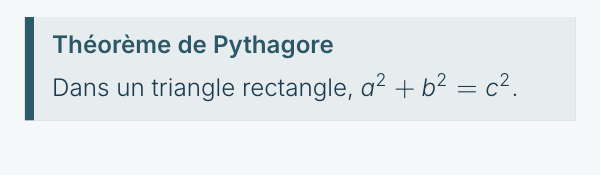
callout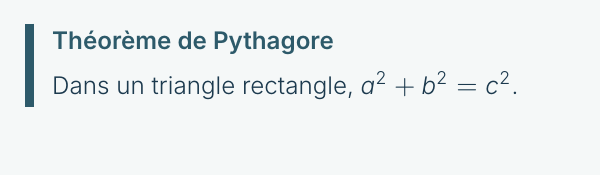
line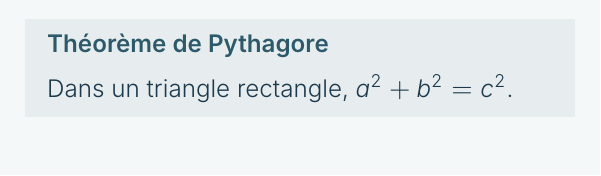
soft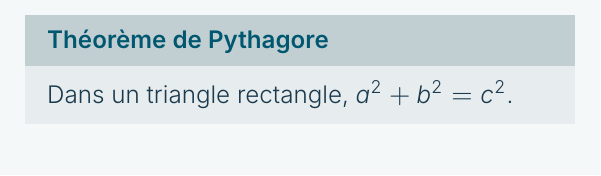
shaded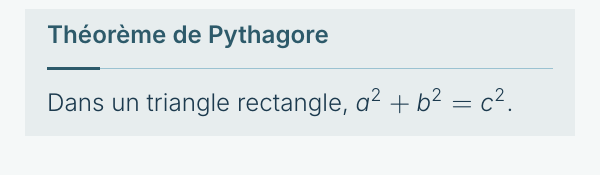
ruled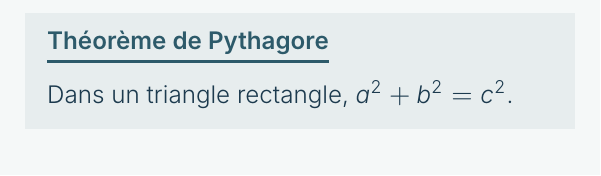
underline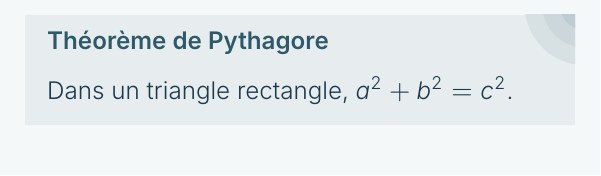
discs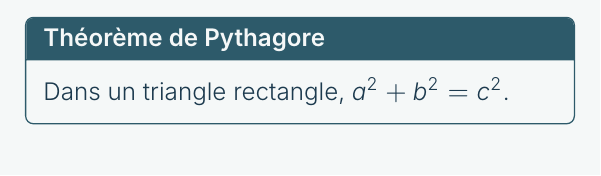
plain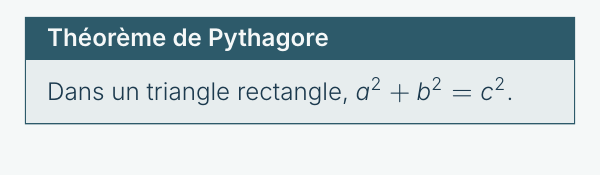
card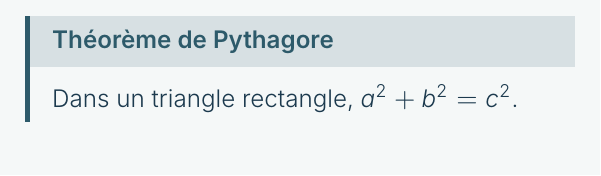
ribbon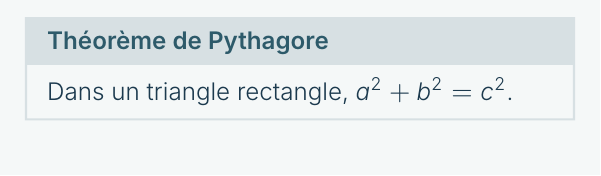
framed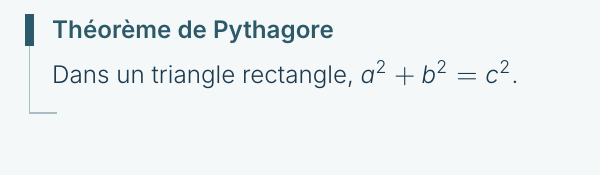
mast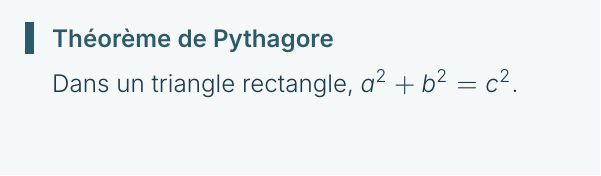
masthead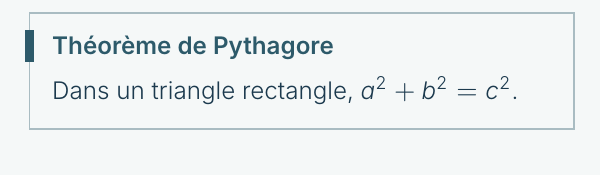
mastbox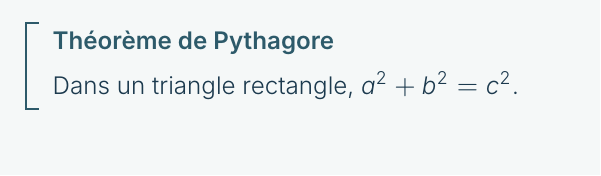
bracket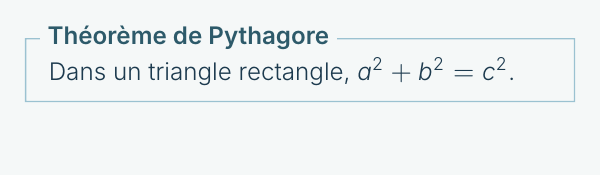
legend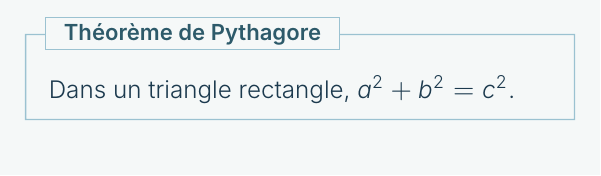
legendbox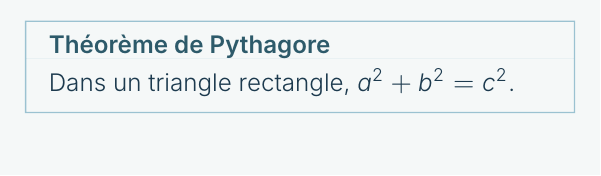
outline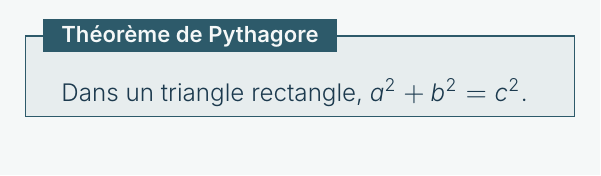
badge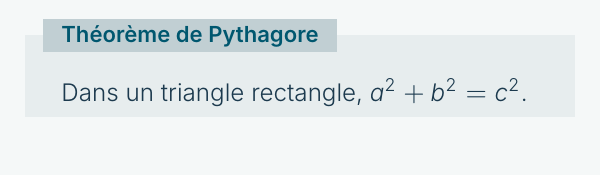
softbadge\usetheme[block=line]{Celestia}Option blockfill
Ajoute ou retire le fond teinté des blocs. Chaque style a sa valeur naturelle : sans fond pour line, plain, ribbon, framed et outline, avec fond pour callout, card, soft, shaded, ruled, underline, discs, badge et softbadge. L'option blockfill (ou blockfill=true) ajoute le fond, blockfill=false le retire. Le style discs garde toujours son fond ; les styles mast, masthead, mastbox, bracket, legend et legendbox n'en ont jamais.
\usetheme[blockfill=false]{Celestia}
\usetheme[block=ruled, blockfill=false]{Celestia}
\usetheme[block=line, blockfill]{Celestia}
Option blockcorners
Fixe la forme des coins des styles callout, plain, card, framed et outline : rounded (coins arrondis, valeur naturelle de plain) ou sharp (angles droits, valeur naturelle des quatre autres). Avec callout, la barre latérale suit l'arrondi.
\usetheme[blockcorners=rounded]{Celestia}
\usetheme[block=plain, blockcorners=sharp]{Celestia}
Couleurs des blocs
Chaque type de bloc a sa couleur, la même dans tous les styles : elle se lit dans le titre, la barre ou le bandeau, et le fond du bloc en est une teinte pâle : la couleur du bloc mêlée au fond de la page, à 7 % sous le texte et à 26 % dans les bandeaux de titre. Les blocs standards, les exemples et les alertes prennent les couleurs blockcolor, examplecolor et alertcolor de la palette. Les remarques et les méthodes reçoivent deux couleurs dessinées pour chaque palette, remarkcolor et methodcolor. Avec une palette personnalisée, les remarques prennent la couleur du texte et les méthodes la couleur d'accent.
Noms des versions précédentes
Les noms suivants restent acceptés : bar (line avec fond), fullbar (ribbon avec fond), noback (soft sans fond) et sober (soft).
Styles Beamer natifs
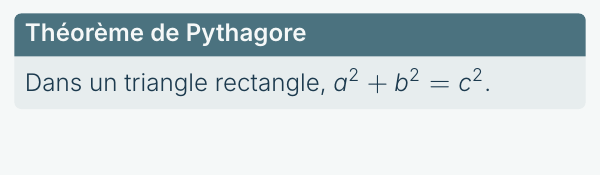
- native : blocs Beamer natifs arrondis avec fond coloré ;
- native-shadow : blocs Beamer natifs arrondis avec ombre ;
- native-default : blocs Beamer par défaut (rectangulaires).
native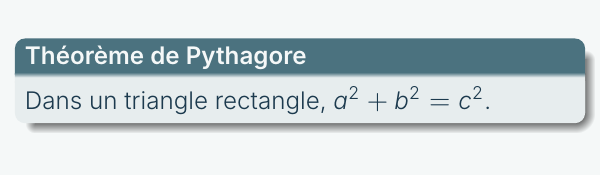
native-shadow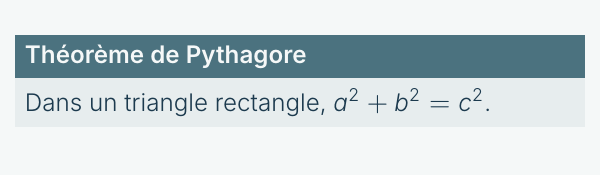
native-defaultCes trois styles reposent sur les blocs de Beamer et non sur tcolorbox : les options blockfill et blockcorners ne s'y appliquent pas.
\usetheme[block=native]{Celestia}Options d'opacité des blocs
Donner une valeur à l'une des options suivantes rétablit, pour le style concerné, le fond des versions 1.x : la couleur du bloc mêlée au fond de la page, dans la proportion indiquée (valeur décimale entre 0 et 1). Avec auto, valeur par défaut, chaque palette garde le fond dessiné pour elle :
- shadedblockopacity : opacité du bandeau de titre pour le style
shaded(0.30pour retrouver le rendu des versions 1.x) ; - soberblockopacity : opacité pour le style
sober(0.18pour retrouver le rendu des versions 1.x) ; - softblockopacity : opacité pour le style
soft(0.18pour retrouver le rendu des versions 1.x) ; - barblockopacity : opacité pour le style
bar(0.05pour retrouver le rendu des versions 1.x).
\usetheme[block=sober, soberblockopacity=0.25]{Celestia}Styles par famille de blocs
Les blocs et les environnements du thème se répartissent en douze familles, selon leur rôle dans l'exposé. Chaque famille a son option. Avec block=roles, valeur par défaut, les familles reçoivent les styles de la dernière colonne.
| Famille | Option | Couleur | Environnements | Style |
|---|---|---|---|---|
| Définitions | definitionblock |
examplecolor |
definition |
callout |
| Résultats | theoremblock |
blockcolor |
theorem, proposition, property, lemma, corollary |
callout |
| Méthodes | methodblock |
methodcolor |
method |
callout |
| Alertes | alertblock |
alertcolor |
alertblock |
framed |
| Blocs standards | standardblock |
blockcolor |
block |
framed |
| Blocs exemples | nativeexampleblock |
examplecolor |
exampleblock |
framed |
| Démonstrations | proofblock |
blockcolor |
proof |
mast |
| Exemples | exampleblock |
examplecolor |
example |
mast |
| Remarques | remarkblock |
remarkcolor |
remark |
mast |
| Activités | activityblock |
methodcolor |
activity, application |
mast |
| Exercices | exerciseblock |
methodcolor |
exercise |
ruled |
| Synthèses | summaryblock |
blockcolor |
summary |
card |
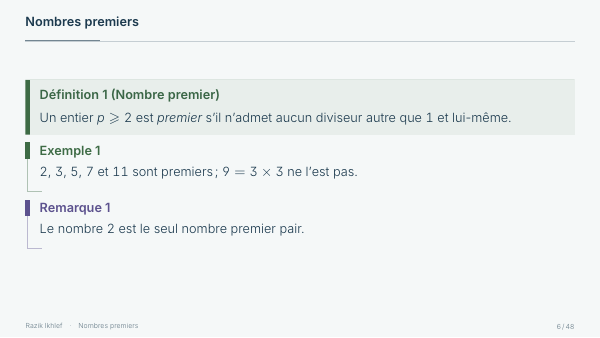
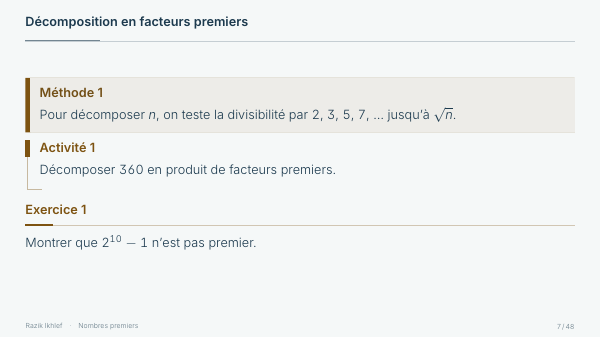
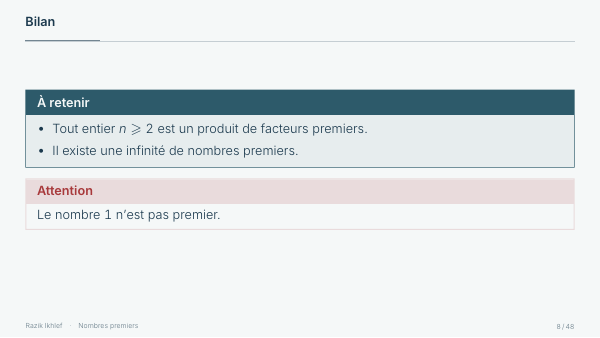
Quatre dessins se partagent ainsi la page. Ce qu'il faut savoir tient sur un panneau pâle bordé d'une barre latérale pour les définitions, les résultats et les méthodes (callout), que seule la couleur distingue ; les alertes et les blocs standards ont leur titre sur un bandeau pâle, dans un cadre fin (framed). Ce qui accompagne (exemples, remarques, démonstrations, activités, applications) ne porte qu'un repère en face du titre, prolongé d'un filet fin qui se referme en crochet sous le texte (mast). Les exercices ont un filet sous le titre, sans fond (ruled avec le mot nofill). La synthèse, qui clôt une partie, reçoit seule un cadre à bandeau plein, sur un panneau pâle (card).
Les trois blocs natifs de beamer (block, exampleblock et alertblock) partagent ce cadre à bandeau, chacun à sa couleur. Chacun a son option : standardblock, nativeexampleblock et alertblock. L'option exampleblock, elle, ne règle que l'environnement example. Les environnements au pluriel, comme definitions ou exercises, suivent leur famille. Un environnement créé par \newtheorem suit la famille des résultats, ou celle des exemples s'il est déclaré après \theoremstyle{example}.
Une option de famille prend le nom d'un style tcolorbox de la liste précédente. Elle l'emporte sur l'option block.
\usetheme[theoremblock=ruled, proofblock=masthead]{Celestia}
\usetheme[block=line, summaryblock=shaded]{Celestia}
La première ligne garde la répartition par défaut et change deux familles. La seconde donne le style line à tous les blocs, sauf aux synthèses.
Le fond et les coins se règlent aussi par famille. À la suite du nom du style, entre accolades, les mots fill et nofill ajoutent ou retirent le fond, les mots rounded et sharp fixent les coins. Sans ces mots, la famille suit les options blockfill et blockcorners.
\usetheme[theoremblock={ruled, nofill}, alertblock={callout, rounded}]{Celestia}La valeur auto rend une famille au réglage général, donné par l'option block :
\celestiaset{theoremblock=auto}Les options de famille sont sans effet avec les blocs natifs de Beamer.
Pages spéciales
Pages d'emphase (standout)
L'option de frame standout transforme une diapositive en page d'emphase avec fond coloré inversé, sans titre ni pied de page. C'est une option de frame uniquement : elle ne se passe pas dans les options du thème.
\usetheme{Celestia}

\begin{frame}[standout]
    Message important

    \vspace{1em}
    \large --- Citation
\end{frame}
Pages de citation
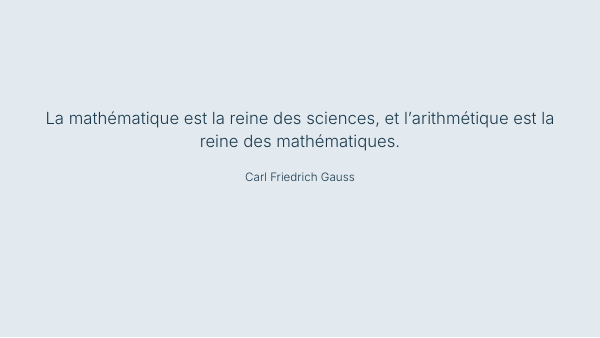
L'option de frame quote compose une citation centrée, en grand corps, sur un fond teinté, sans titre ni pied de page.
\begin{frame}[quote]
    Le texte de la citation.\\[0.6em]
    {\small Son auteur}
\end{frame}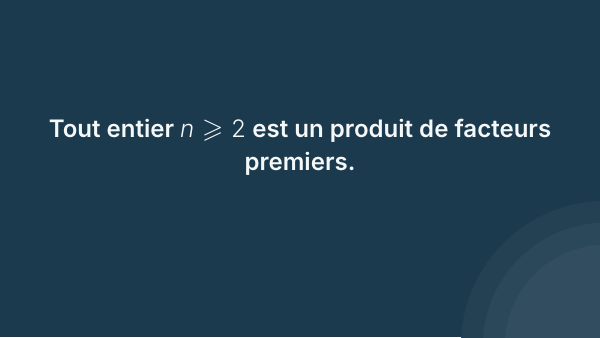
Pages d'image
\imagepage[légende]{fichier} crée une diapositive dont l'image couvre toute la page. La légende, facultative, s'affiche en bas à gauche. La commande s'emploie hors de tout environnement frame.
\imagepage[Maquette du site, échelle 1/200.]{images/maquette.jpg}Pages de section
Options des pages de section
Contrôle l'affichage automatique des pages de section. Le titre de la section y figure en grand corps, sur un fond teinté, sous le titre du diaporama rappelé en capitales espacées.
Valeurs par défaut : sectionpage=true, sectionnumber=false, subsectionpage=false
- sectionpage : active ou désactive les pages de section automatiques ;
- sectionnumber : place le numéro de section devant le titre ;
- subsectionpage : ajoute une page au début de chaque sous-section ; le nom de la section y est rappelé au-dessus du titre de la sous-section.
\usetheme[sectionpage=false]{Celestia}
\usetheme[sectionnumber]{Celestia}
\usetheme[subsectionpage]{Celestia}
Les commandes \sectionpage et \subsectionpage composent ces pages à la demande, dans une frame.
Plan sur la page de section
L'option sectiontoc rappelle le plan du diaporama sur chaque page de section : l'auditoire voit où l'on en est. Elle existe sous deux formes.
sectiontoc(ousectiontoc=list) : la liste des sections tient lieu de titre. La section qui commence y figure en grand, les autres en petit et atténuées. Chaque ligne est un lien vers sa section.sectiontoc=dots: le titre de la section reste seul, suivi d'une rangée de points, un par section. Les sections déjà vues sont pleines, les sections à venir sont évidées et la section qui commence porte son numéro.
Valeur par défaut : false
\usetheme[sectiontoc, sectionnumber]{Celestia}
\usetheme[sectiontoc=dots]{Celestia}

sectionnumber
sectiontoc
sectiontoc=dotsQuand la liste est trop longue pour tenir sur la page (au-delà d'une douzaine de sections, ou avec des titres sur plusieurs lignes), le thème passe de lui-même à la forme dots. Le plan demande deux compilations.
Pour désactiver manuellement dans le document :
\AtBeginSection{}La commande \celestiaset{sectionpage=false} fait de même à partir de l'endroit où elle est placée, et \celestiaset{sectionpage} rétablit les pages de section.
Code source
Gestionnaire de code
Option codehandler
Définit le système de gestion de la coloration syntaxique.
Valeur par défaut : listings
Valeurs possibles : listings (extension listings) ou minted (extension minted, nécessite Pygments)
\usetheme[codehandler=minted]{Celestia}En mode french, le nom des légendes de code est automatiquement remplacé par « Programme ».
Style des blocs de code
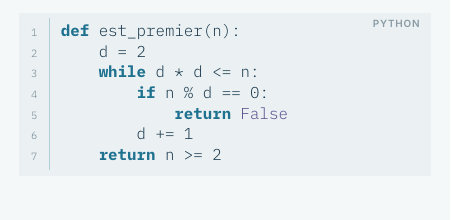
Option codestyle
Définit le style visuel des blocs de code.
Valeur par défaut : soft
Valeurs possibles
- soft : fond à peine visible et nom du langage à droite ; avec les numéros de ligne, un filet fin, d'une teinte claire de la couleur d'accent, sépare les numéros du code (défaut) ;
- minimal : ni fond ni filet, le code sur la marge du texte ; avec les numéros de ligne, le même filet sépare les numéros du code ;
- hairline : fond pâle neutre et filet fin à gauche ;
- tint : fond pâle neutre, sans cadre ni barre ;
- bar : barre latérale colorée à gauche ;
- frame : cadre fin à coins arrondis ;
- macos : style fenêtre macOS avec trois boutons colorés ;
- box : boîte avec barre supérieure colorée.
soft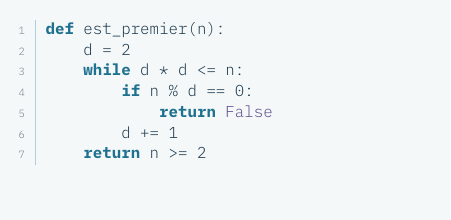
minimal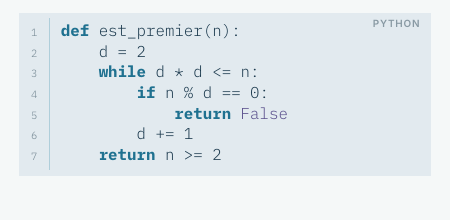
hairline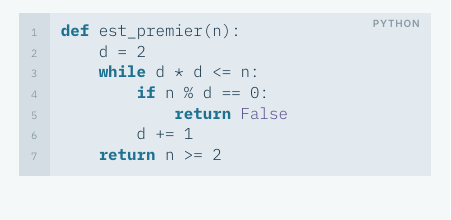
tint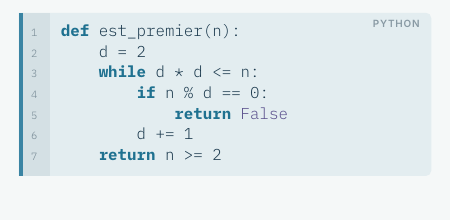
bar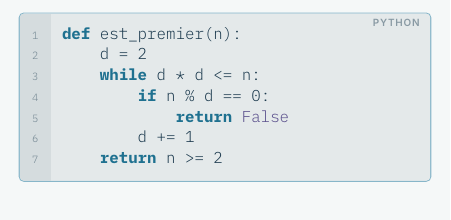
frame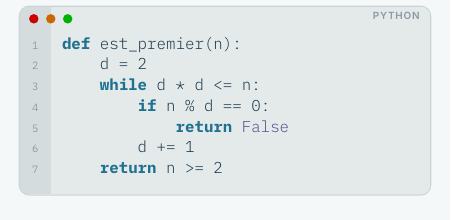
macos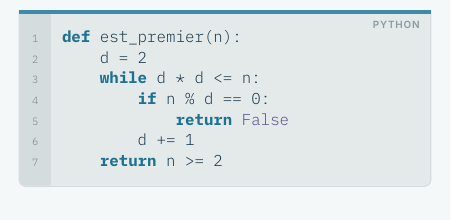
box\usetheme[codestyle=minimal]{Celestia}Code dans un bloc
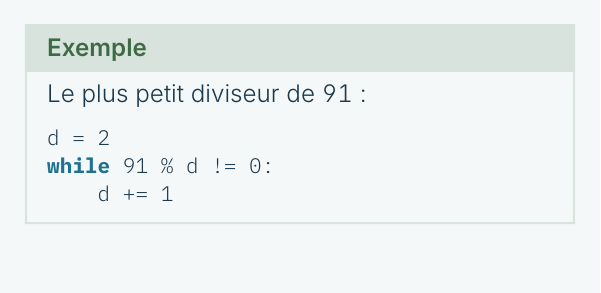
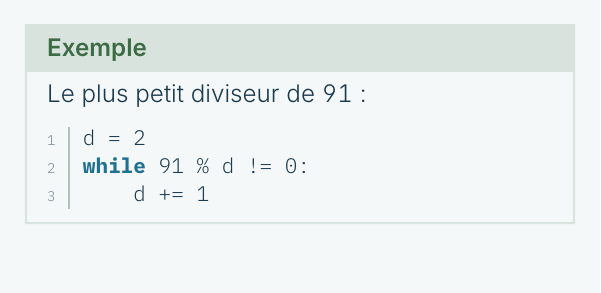
Dans un bloc (block, definition, example, etc.), le code n'a jamais de fond : le bloc l'encadre déjà. Avec soft, minimal, hairline et tint, il s'aligne sur le texte du bloc ; ses numéros partent de la marge du texte et un filet à la couleur du bloc les sépare du code (tint n'a pas de filet, hairline garde le sien même sans numéros). Les autres styles gardent leur cadre ou leur barre. Le nom du langage n'y figure pas.
Environnements code, code* et results
Le thème fournit trois environnements, avec listings comme avec minted :
- code : un bloc de code toujours numéroté ;
- code* : un bloc de code jamais numéroté ;
- results : une sortie de console, en chasse fixe à la couleur du texte, sans fond, sans filet, sans coloration et sans numéros, quel que soit le style choisi.
L'argument obligatoire de code et code* donne le langage : un style de listings (python, latex) ou un langage (C, SQL), un analyseur de minted (python, c). L'argument optionnel reçoit les options du gestionnaire de code, par exemple caption=... avec listings.
\begin{code}{python}
for n in range(1, 4):
    print(f"{n} au carré vaut {n * n}")
\end{code}
\begin{results}
1 au carré vaut 1
2 au carré vaut 4
3 au carré vaut 9
\end{results}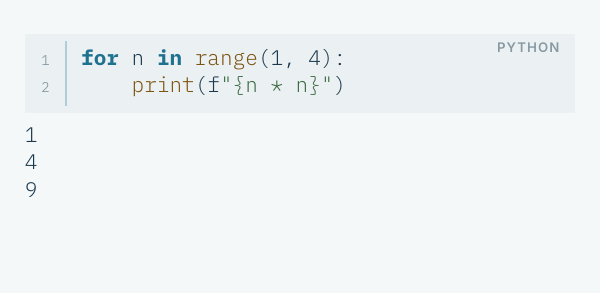
code et resultsUn document qui définit déjà son propre environnement code ou results garde le sien. Les environnements lstlisting et minted restent disponibles ; leurs numéros suivent l'option codenumbers.
Encadrement du code
Options du cadre
Contrôle l'encadrement des blocs de code avec tcolorbox.
Par défaut : codebox=true (encadrement activé)
- codebox : active l'encadrement (actif par défaut ; utiliser
codebox=falsepour désactiver) ; - nocodeframe : conserve
tcolorboxmais sans bordure visible (stylesframe,macosetbox; les stylessoft,minimal,hairline,tintetbarn'ont pas de cadre).
\usetheme[codebox=false]{Celestia}Nom du langage et numéros de ligne
Option codelabel
Avec listings, le nom du langage s'affiche en petites capitales dans l'angle supérieur droit du bloc de code, avec les styles à fond. Il est omis avec minimal, qui n'a pas de fond où le poser, à l'intérieur d'un bloc, dans les blocs étroits, qui occupent au plus 45 % de la largeur de la diapositive (une colonne sur deux, par exemple), et quand la première ligne du code est assez longue pour l'atteindre.
Valeur par défaut : true
\usetheme[codelabel=false]{Celestia}Option codenumbers
Numérote les lignes du code. Avec minimal et à l'intérieur d'un bloc, les numéros s'alignent à droite à partir de la marge du texte ; avec les styles à fond, ils sont centrés dans une gouttière, à gauche du bloc. La colonne des numéros prend la largeur du plus grand numéro : elle est exacte à partir de la deuxième compilation.
Valeur par défaut : auto
Valeurs possibles
- auto : numérote les blocs de code larges dont le langage est connu (défaut) ;
- true : numérote tous les blocs ;
codenumbersseul a le même effet ; - false : ne numérote aucun bloc.
Un bloc est large quand il occupe plus de 45 % de la largeur de la diapositive : un bloc sur toute la largeur l'est, un bloc dans une colonne sur deux ne l'est pas. Le langage est connu quand le bloc le précise (style=python, language=C) ou qu'un \lstset l'a fixé, et toujours avec minted. Les environnements code et code* l'emportent sur cette option, de même qu'un bloc marqué numbers=none (listings) ou linenos=false (minted). Le code en ligne et l'environnement results ne sont jamais numérotés.
\usetheme[codenumbers=false]{Celestia}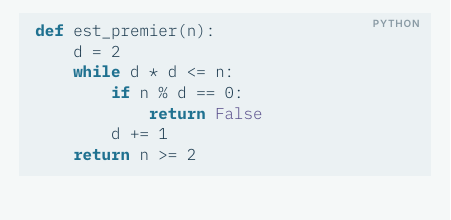
soft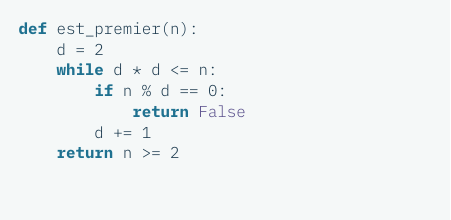
minimal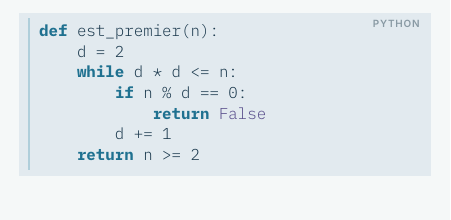
hairline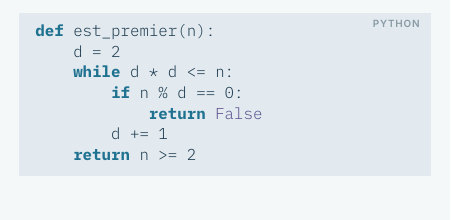
tint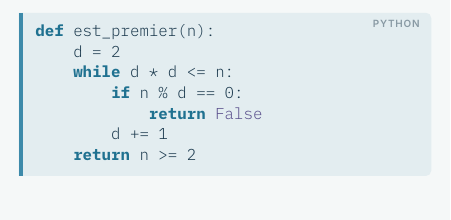
bar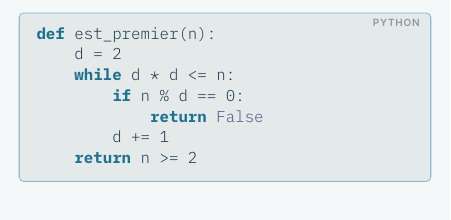
frame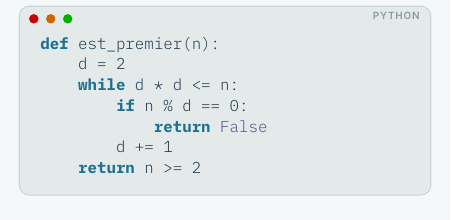
macos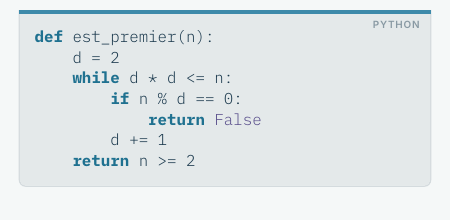
boxLes deux options se changent en cours de document, par exemple pour numéroter le code d'une seule diapositive :
\begin{frame}[fragile, celestia={codenumbers}]{Programme}
    ...
\end{frame}
Utilisation avec listings
\begin{lstlisting}[style=python]
def fibonacci(n):
    if n <= 1:
        return n
    return fibonacci(n-1) + fibonacci(n-2)
\end{lstlisting}
Un style python est prédéfini. Les mots-clés sont en gras à la couleur d'accent lisible (accenttext), les fonctions intégrées (print, len, range, etc.) à la couleur des méthodes, les constantes True, False et None à la couleur des remarques, et les chaînes à la couleur des exemples. language=Python donne les mêmes couleurs.
Formatage du texte
Commandes spéciales
\texttt{texte}: police à chasse fixe, un peu plus petite que le texte ;\alert{texte}: texte avec couleur d'alerte ;\mathterm{x}: met en forme un terme mathématique (gras, couleur bloc) ;\mathdef{x}: met en forme une définition mathématique (italique, couleur exemple) ;\cverb|code|: code LaTeX en ligne, coloré, qui s'emploie comme\verbdans une diapositivefragile.
Option boldurl
Active les URLs en gras dans les hyperliens.
\usetheme[boldurl]{Celestia}Composants
Les commandes \source, \keyfigure, \tablehead et \imagepage ne sont définies par le thème que si le document ne définit pas déjà une commande du même nom : dans ce cas, c'est celle du document qui est conservée.
Source d'un document
\source{...} inscrit une ligne de source en petit corps, au-dessus du pied de page, sur la marge gauche. Elle occupe la place des notes de bas de page : ne pas l'employer sur une diapositive qui en porte une.
\begin{frame}{Population}
    ...
    \source{Source : Insee, 2025.}
\end{frame}
Chiffre clé
\keyfigure{nombre}{libellé} compose un nombre en grand corps, suivi de son libellé. La commande occupe la largeur de la colonne où elle est placée.
\begin{columns}
    \begin{column}{0.3\textwidth}
        \keyfigure{298}{mètres carrés}
    \end{column}
    \begin{column}{0.3\textwidth}
        \keyfigure{3}{maisons en gradins}
    \end{column}
\end{columns}Tableaux
Les filets des tableaux prennent une teinte adoucie de la couleur principale. \tablehead{...} met en forme une cellule d'en-tête.
\begin{tabular}{lr}
    \hline
    \tablehead{Variante} & \tablehead{Surface} \\
    \hline
    Bande & 312 \\
    Gradins & 298 \\
    \hline
\end{tabular}
Environnements mathématiques
Le thème définit des environnements pour les théorèmes et définitions avec une syntaxe simplifiée basée sur tcolorbox. Chaque environnement accepte des options entre crochets : title pour le sous-titre et label pour la référence croisée. Le style de chaque environnement est celui de sa famille (voir la partie « Styles par famille de blocs »).
Environnements de type block
theorem: théorème ;lemma: lemme ;proposition: proposition ;corollary: corollaire ;property/properties: propriété / propriétés ;proof: démonstration (environnement de Beamer, sans numéro ; le titre est composé sans point final) ;summary: synthèse, intitulée « À retenir », sans numéro.
Environnements de type example
definition/definitions: définition / définitions ;example/examples: exemple / exemples.
Autres environnements
remark/remarks: remarque / remarques, à la couleurremarkcolor;method: méthode, à la couleurmethodcolor;activity/activities: activité / activités, à la couleurmethodcolor;application/applications: application / applications, à la couleurmethodcolor;exercise/exercises: exercice / exercices, à la couleurmethodcolor.
Si le document ou un autre paquet définit déjà un environnement exercise, le thème garde cette définition.
La couleur d'alerte est réservée aux blocs alertblock.
Synthèse
L'environnement summary compose la synthèse d'une partie, sous le titre « À retenir » (« Key points » en anglais). L'option title ajoute une précision entre parenthèses.
\begin{summary}
    \begin{itemize}
        \item Une suite géométrique de raison $q$ vérifie $u_{n+1} = q \times u_n$.
        \item Son terme général est $u_n = u_0 \times q^n$.
    \end{itemize}
\end{summary}
Syntaxe
\begin{theorem}[title=Pythagore, label=th:pyth]
    Dans un triangle rectangle, $a^2 + b^2 = c^2$.
\end{theorem}
Cette syntaxe clé-valeur s'applique à tous les styles de blocs basés sur tcolorbox (par défaut). Avec les styles natifs (native, native-shadow et native-default), les environnements acceptent [title=...] seul, sans label ni option tcolorbox, ainsi que la syntaxe Beamer habituelle :
\begin{theorem}[Pythagore]
    Dans un triangle rectangle, $a^2 + b^2 = c^2$.
\end{theorem}
Attention : avec les blocs tcolorbox, l'écriture [Pythagore], sans title=, provoque une erreur de compilation.
Chaque environnement dispose également d'une version étoilée (non numérotée) :
\begin{definition*}[title=Nombre premier]
    Un nombre premier est un entier naturel ayant exactement
    deux diviseurs distincts.
\end{definition*}
Des options tcolorbox supplémentaires peuvent être passées directement :
\begin{remark}[title=Important, colback=red!5]
    Contenu avec personnalisation locale.
\end{remark}
Indications d'overlay
Chaque environnement accepte une indication d'overlay Beamer entre chevrons, placée immédiatement après le nom :
\begin{definition}<2->[title=Entiers naturels]
    L'ensemble $\mathbb{N}$ apparait à partir du deuxième overlay.
\end{definition}
Le compteur de l'environnement est figé entre les overlays d'une même frame, qu'on utilise la syntaxe <...> ou la commande \pause. La numérotation reste donc stable d'un overlay à l'autre.
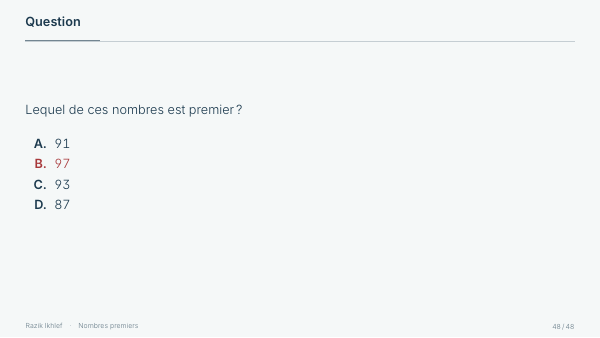
Environnement quiz
L'environnement quiz permet de créer des questionnaires à choix multiples avec révélation de la bonne réponse sur la deuxième superposition (overlay).
\begin{quiz}
    \item Réponse A
    \item Réponse B
    \correct{Réponse C (bonne réponse)}
    \item Réponse D
\end{quiz}
La commande \correct{...} marque la bonne réponse, qui apparaît en couleur d'alerte sur <2>.
Bibliographie
Le thème offre un support automatique pour biblatex et natbib. Les couleurs des entrées bibliographiques sont configurées pour s'intégrer au thème.
\usepackage[backend=biber]{biblatex}
\addbibresource{references.bib}

\begin{frame}{Références}
    \printbibliography
\end{frame}
Réglages en cours de document
Les options données à \usetheme valent pour tout le document. Deux moyens permettent de changer un réglage pour une partie du document ou pour une seule diapositive : la commande \celestiaset et l'option de diapositive (option de frame) celestia. Tous deux prennent les mêmes options que \usetheme, avec les mêmes valeurs.
Pour la suite du document
Placée entre deux diapositives, la commande \celestiaset s'applique à toutes les diapositives qui suivent, jusqu'au prochain changement.
\begin{frame}{Cours}
    ...
\end{frame}

\celestiaset{block=shaded, footerstyle=minimalist}

\begin{frame}{Exercices}
    ...
\end{frame}
Comme tout réglage de LaTeX, celui-ci reste limité au groupe où il est donné : entre accolades, il cesse à l'accolade fermante.
{\celestiaset{palette=oxford}
\begin{frame}{Première diapositive en oxford}
    ...
\end{frame}
\begin{frame}{Seconde diapositive en oxford}
    ...
\end{frame}
}
Pour une seule diapositive
L'option de diapositive celestia s'applique à une diapositive entière : titre, contenu, fond et pied de page. La diapositive suivante retrouve les réglages du document. L'option se combine avec les autres options de diapositive (fragile, plain, standout, etc.).
\begin{frame}[celestia={block=plain, blockfill}]{Bilan}
    ...
\end{frame}

\begin{frame}[celestia={palette=midnight}]{Une diapositive sombre}
    ...
\end{frame}

\begin{frame}[fragile, celestia={style=stage}]{Programme}
    ...
\end{frame}
À l'intérieur d'une diapositive
Dans le corps d'une diapositive, \celestiaset agit sur ce qui suit, jusqu'à la fin de la diapositive (ou de la colonne, ou du groupe, où la commande se trouve).
\begin{frame}{Deux styles de blocs}
    \begin{block}{Rappel}
        ...
    \end{block}
    \celestiaset{block=ruled}
    \begin{block}{À retenir}
        ...
    \end{block}
\end{frame}
Le titre, le fond et le pied de page d'une diapositive sont composés à part, après son contenu : pour les changer, il faut l'option de diapositive celestia, ou la commande \celestiaset placée avant la diapositive. Un avertissement le rappelle dans le journal de compilation.
Réglages modifiables
| Domaine | Options |
|---|---|
| Blocs | block, blockfill, blockcorners, blocktitleweight, |
theoremblock, definitionblock, proofblock, exampleblock, |
|
remarkblock, methodblock, activityblock, exerciseblock, |
|
alertblock, standardblock, nativeexampleblock, summaryblock |
|
| Style prédéfini | style |
| Couleurs | palette, custompalette, maincolor, accentcolor, backgroundcolor, |
blockcolor, examplecolor, alertcolor, remarkcolor, methodcolor, |
|
codebackgroundcolor, emphasis, decoration, unicolor |
|
| Titre de diapositive | frametitle, frametitlesize, frametitlepadding, |
frametitlebottomskip, headstyle, headshape, headweight |
|
| Pied de page | footerstyle, footertextsize, progressbar |
| Page de titre | motif, titlealign, titlebackground, titlesize, subtitlesize, |
titleweight |
|
| Pages de section | sectionpage, subsectionpage, sectionnumber, sectiontoc, |
sectiontitlesize |
|
| Code | codelabel, codenumbers |
| Listes | listflush |
Les autres options se fixent une fois pour toutes dans \usetheme : les polices (sansface, serifface, monoface, mathface, allserif, light, semibold), la langue, les marges, la table des matières, le style et le gestionnaire du code, et le choix des blocs natifs de Beamer. Données à \celestiaset, elles sont laissées de côté et signalées par un avertissement, de même qu'une valeur inconnue.
Précisions
- Un style prédéfini donné en cours de document remet d'abord à leur valeur par défaut les réglages qu'un style gouverne (emphase, taille et alignement des titres, fond et coins des blocs, styles par famille), puis applique les siens. Les options écrites dans le même appel l'emportent sur le style.
- La graisse du texte est fixée au chargement du thème : une palette sombre choisie en cours de document garde la graisse légère du reste du diaporama. L'option
light=falsedonne la graisse normale à tout le document. - Avec les blocs natifs de Beamer (
block=native), le style des blocs ne se change pas en cours de document. Leurs couleurs suivent la palette.
Récapitulatif des options
Options booléennes
| Option | Défaut | Description |
|---|---|---|
allserif |
false |
Police serif pour tout le document |
semibold |
true |
Gras en mode demi-gras (poids 600) |
light |
true |
Graisses légères pour le texte courant |
unicolor |
false |
Mode monochrome |
compacttoc |
false |
Table des matières compacte |
twocoltoc |
false |
Table des matières sur deux colonnes |
codebox |
true |
Encadrement des blocs de code |
nocodeframe |
false |
Tcolorbox sans bordure pour le code |
codelabel |
true |
Nom du langage dans l'angle du bloc de code |
codenumbers |
auto |
Numéros de ligne du code |
shownavigation |
false |
Symboles de navigation Beamer |
boldurl |
false |
URLs en gras |
sectionpage |
true |
Pages de section automatiques |
sectionnumber |
false |
Numéro devant le titre de section |
subsectionpage |
false |
Pages de sous-section automatiques |
motif |
true |
Motif de la page de titre et des pages de section |
listflush |
true |
Puce sur la marge pour une liste en tête |
progressbar |
false |
Barre de progression en pied de page |
Options à valeur
| Option | Défaut | Description |
|---|---|---|
language |
english |
Langue du document |
palette |
nordic |
Palette de couleurs |
style |
— | Style prédéfini |
block |
roles |
Style des blocs |
blockfill |
(selon le style) | Fond teinté des blocs |
blockcorners |
(selon le style) | Coins des blocs |
theoremblock |
auto |
Style des théorèmes et des autres résultats |
definitionblock |
auto |
Style des définitions |
proofblock |
auto |
Style des démonstrations |
exampleblock |
auto |
Style des exemples (environnement example) |
nativeexampleblock |
auto |
Style des blocs exampleblock |
remarkblock |
auto |
Style des remarques |
methodblock |
auto |
Style des méthodes |
activityblock |
auto |
Style des activités et des applications |
exerciseblock |
auto |
Style des exercices |
alertblock |
auto |
Style des blocs d'alerte |
standardblock |
auto |
Style des blocs standards |
summaryblock |
auto |
Style des synthèses |
frametitle |
ruled |
Style du titre de diapositive |
footerstyle |
info |
Style du pied de page |
codestyle |
soft |
Style des blocs de code |
codehandler |
listings |
Gestionnaire de code |
titlealign |
left |
Alignement du titre |
sectiontoc |
false |
Plan sur les pages de section |
emphasis |
main |
Couleur d'emphase |
decoration |
(suit emphasis) | Couleur de décoration |
margin |
2em |
Marge des diapositives |
titlebackground |
(vide) | Image de fond du titre |
Options de couleur
| Option | Défaut | Description |
|---|---|---|
custompalette |
(vide) | Palette personnalisée (6 couleurs hex) |
maincolor |
(palette) | Couleur principale |
accentcolor |
(palette) | Couleur d'accent |
backgroundcolor |
(palette) | Couleur de fond |
blockcolor |
(palette) | Couleur des blocs standards |
examplecolor |
(palette) | Couleur des blocs exemple |
alertcolor |
(palette) | Couleur des blocs d'alerte |
remarkcolor |
(palette) | Couleur des remarques |
methodcolor |
(palette) | Couleur des méthodes |
codebackgroundcolor |
(vide) | Couleur de fond du code |
shadedblockopacity |
auto |
Opacité du style shaded (fond des versions 1.x) |
soberblockopacity |
auto |
Opacité du style sober (fond des versions 1.x) |
softblockopacity |
auto |
Opacité du style soft (fond des versions 1.x) |
barblockopacity |
auto |
Opacité du style bar (fond des versions 1.x) |
Options des polices et des titres
| Option | Défaut | Description |
|---|---|---|
serifface |
literata |
Police serif |
sansface |
inter |
Police sans empattements |
monoface |
plex-mono |
Police à chasse fixe |
seriffaceoptions |
(vide) | Options de la police serif |
sansfaceoptions |
(vide) | Options de la police sans |
monofaceoptions |
(vide) | Options de la police mono |
mathface |
inter |
Police mathématique |
mathfaceoptions |
(vide) | Options de la police mathématique |
headstyle |
sffamily |
Famille de police des titres |
headshape |
normal |
Forme des titres |
headweight |
bfseries |
Graisse des titres de diapositive |
titleweight |
mdseries |
Graisse des grands titres |
blocktitleweight |
bfseries |
Graisse des titres de blocs |
titlesize |
Huge |
Taille du titre principal |
frametitlesize |
normalsize |
Taille du titre de frame |
sectiontitlesize |
huge |
Taille du titre de section |
subtitlesize |
large |
Taille du sous-titre |
footertextsize |
tiny |
Taille du texte du pied de page |
Couleurs accessibles
Le thème définit des noms de couleurs utilisables dans tout le document :
main: couleur principale ;accent: couleur d'accent ;background: couleur de fond ;emphasis: couleur d'emphase (dépend de l'optionemphasis) ;decoration: couleur de décoration (dépend de l'optiondecoration) ;blockcolor: couleur des blocs standards ;examplecolor: couleur des blocs exemple ;alertcolor: couleur des blocs alerte ;remarkcolor: couleur des remarques ;methodcolor: couleur des méthodes, activités, applications et exercices ;blockbackground: couleur de fond intérieure des blocs standards ;examplebackground: couleur de fond intérieure des blocs exemple ;alertbackground: couleur de fond intérieure des blocs alerte ;codebackground: couleur de fond du code.
Les trois couleurs ...background correspondent exactement au fond affiché à l'intérieur des blocs standards, des exemples et des alertes, et suivent le style de ces trois familles.
\textcolor{accent}{Texte en couleur d'accent}
\colorlet{maCustom}{blockcolor!50!background}